
En 2026, le paysage du streaming numérique a évolué. Si les applications historiques restent solides, une nouvelle référence s’est imposée sur les stores :
IPTV Smart Player. Que vous soyez sur Apple TV, Android ou Smart TV, cette application est devenue le choix de prédilection des utilisateurs exigeants qui recherchent fluidité, design et performance.
Mais comment tirer le meilleur parti de l’iptv smart player ? Pourquoi est-il souvent préféré à ses concurrents ? Et surtout, comment le configurer pour éviter les erreurs de chargement ? Ce guide complet vous accompagne de l’installation à l’optimisation avancée.
Contrairement à ce que l’on pourrait penser, l’iptv smart player n’est pas un fournisseur de contenu. C’est un lecteur multimédia (un “shell”) capable de lire les flux vidéo via des protocoles spécifiques.
Interface Intuitive : Un design proche des plateformes de SVOD type Netflix ou Disney+.
Multi-Source : Supporte les fichiers M3U, les listes de lecture distantes et l’API Xtream Codes.
Synchronisation Cloud : Permet de retrouver vos favoris sur tous vos appareils.
Moteur de recherche puissant : Idéal pour naviguer dans des catalogues de plus de 50 000 films et séries.
Pour profiter pleinement de cette application, il est recommandé de l’associer à un abonnement iptv de qualité, comme les serveurs Diamond ou Strong, reconnus pour leur stabilité en France.
L’installation de l’iptv smart player varie selon votre support. Voici les méthodes les plus rapides en 2026.
C’est sur l’écosystème Apple que l’application brille le plus.
Rendez-vous sur l’App Store.
Cherchez “IPTV Smart Player”.
Téléchargez l’application (vérifiez que l’éditeur est bien celui officiellement recommandé).
Une fois ouverte, vous pouvez scanner un QR Code ou entrer vos identifiants.
Utilisez l’application Downloader (si l’app n’est pas sur le Play Store).
Entrez le code de téléchargement direct ou l’URL de l’APK officiel.
Autorisez l’installation de sources inconnues dans les paramètres de votre appareil.
Lancez l’iptv smart player et préparez vos codes d’accès.
Pour les téléviseurs sous Tizen ou WebOS, cherchez l’application dans le catalogue officiel (Content Store). Si elle n’est pas disponible, l’utilisation d’un boîtier externe reste la solution la plus performante pour éviter les ralentissements liés au processeur de la TV.
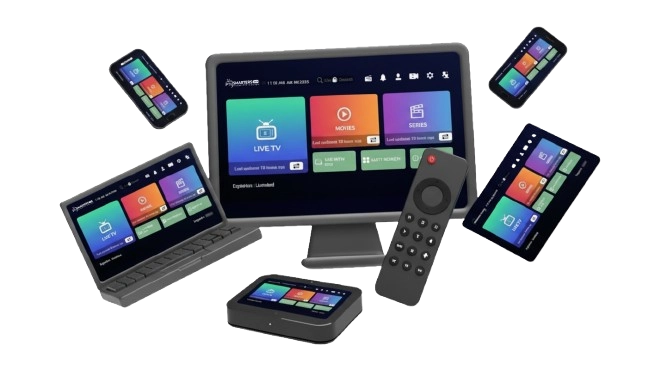
Une fois l’iptv smart player installé, deux options s’offrent à vous pour charger votre contenu :
| Méthode | Avantages | Inconvénients |
| Lien M3U | Simple à copier-coller. | Moins stable, l’EPG (guide TV) ne s’affiche pas toujours. |
| Xtream Codes (API) | Recommandé. Gestion fluide des catégories, EPG automatique, plus rapide. | Nécessite trois infos : URL, Nom d’utilisateur, Mot de passe. |
Conseil d’expert : Privilégiez toujours l’API Xtream Codes dans votre iptv smart player.
Cela permet une mise à jour en temps réel de votre liste de chaînes sans avoir à recharger manuellement le fichier.
Rien n’est plus frustrant qu’une roue de chargement au milieu d’un film. Pour une expérience iptv fluide, suivez ces trois réglages :
Dans les paramètres de l’application, vous pouvez souvent choisir entre le lecteur interne, VLC ou MX Player. Si vous constatez des décalages audio/vidéo, passez sur VLC ou activez l’accélération matérielle (Hardware Decoding).
Comme nous l’avons vu pour d’autres applications, l’iptv smart player dépend de la rapidité de votre résolution DNS.
Utilisez le DNS de Cloudflare (1.1.1.1) ou Google (8.8.8.8).
Cela permet de contourner les bridages de votre fournisseur d’accès internet (FAI) qui ralentissent souvent les flux IPTV le soir.
L’accumulation de données (jaquettes de films, logos de chaînes) peut ralentir l’application. Allez dans les réglages de l’application et sélectionnez “Clear Cache” une fois par mois.
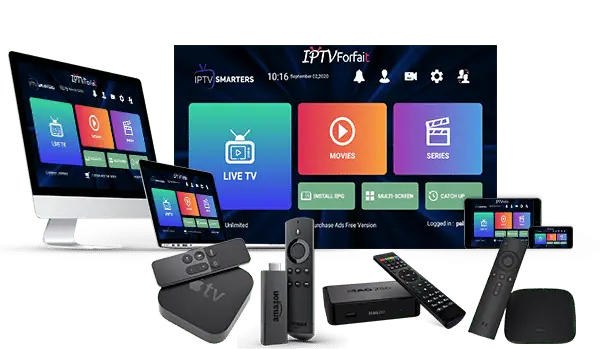
Si votre iptv smart player affiche un écran noir ou une erreur “Login Failed” :
Vérifiez l’URL du serveur : Assurez-vous qu’il n’y a pas d’espace avant ou après l’adresse.
Testez votre connexion : Une connexion fibre est idéale, mais un débit stable de 15 Mbps suffit pour la HD.
Limitation d’appareils : La plupart des abonnements ne permettent qu’une seule connexion simultanée. Si vous utilisez l’application sur votre téléphone, fermez-la avant de la lancer sur votre TV.
Pourquoi choisir l’un plutôt que l’autre ?
IPTV Smart Player gagne sur le plan de l’esthétique et de la simplicité. C’est l’application “Grand Public” par excellence.
IPTV Smarters Pro reste plus complet pour les utilisateurs avancés qui veulent gérer des enregistrements complexes ou des paramètres réseau très pointus.
Pour un usage quotidien sur une Smart TV, l’iptv smart player offre souvent une navigation plus rapide entre les chaînes sportives et les films.
L’usage de l’iptv smart player est parfaitement légal en soi. C’est l’origine de votre flux qui définit la légalité de votre pratique.
Protection des données : En utilisant des serveurs DNS sécurisés ou un VPN, vous protégez votre vie privée.
Qualité Premium : En choisissant un abonnement iptv réputé, vous évitez les serveurs douteux qui pourraient infecter vos appareils avec des malwares.
En conclusion, l’iptv smart player est l’outil ultime pour quiconque souhaite centraliser ses divertissements. Facile à installer, beau à regarder et extrêmement performant sous réserve d’une bonne configuration, il transforme votre expérience TV.
Associez-le à un serveur puissant comme le Diamond pour la stabilité ou le Strong pour la 4K, et vous ne regarderez plus jamais la télévision de la même manière.
1. L’application est-elle gratuite ? La plupart des versions proposent un essai gratuit, mais une version “Premium” (souvent un achat unique de quelques euros) est nécessaire pour débloquer toutes les fonctionnalités comme l’EPG complet ou le multi-écran.
2. Est-ce que IPTV Smart Player fonctionne sans internet ? Non, comme tout service d’iptv, une connexion internet est indispensable.
Cependant, vous pouvez télécharger certains contenus VOD pour une lecture hors-ligne si l’application le permet.
3. Puis-je utiliser IPTV Smart Player sur mon PC ? Oui, via des émulateurs Android ou en utilisant des versions web compatibles, bien que l’expérience soit optimisée pour le tactile et les télécommandes.
4. Comment mettre à jour ma liste de chaînes ? Dans les réglages, cherchez l’option “Refresh Channels and Movies”.
Si vous utilisez l’API Xtream Codes, cela se fait généralement automatiquement à chaque démarrage.

Envoyez-nous un message directement via WhatsApp. Notre équipe vous répondra rapidement.
WhatsApp us